【CMS確認方法】競合サイトのCMSを調べる3つの簡単な手法
更新日:2026年3月2日 筆者:鈴木俊雄
「あの競合サイトすごくイイ感じだなぁ、いったい何のCMSで作られているんだろう?」気になりますよね。
他社のサイトが、どのCMSを使っているかは、無料のChrome拡張機能ツール「Wappalyzer」やWEBサービス「What CMS」などを使えば、専門知識ゼロでも簡単に調べることができます。
この記事は、次のような方に向けて書きました。
- 検索結果に出てくる競合の綺麗なサイトを見て「CMSは何で作られているんだろう?」と気になっている個人事業主の方。
- これからホームページやブログを立ち上げたりするので、CMS選びを検討している方。
この記事を最後まで読んでいただくことで、あなたは以下の3つを手に入れることができます。
- 簡単に他社サイトの使用しているCMSを見分ける「3つのCMS確認方法」
- 日本で圧倒的なシェアを誇り安心できる「代表的なCMS」とは?
- 絶対に失敗しないCMSの選定基準
ぜひ最後までリラックスして読み進めてみてくださいね。
(※本記事で紹介する無料ツールやWEBサービスは2026年2月時点のものです。ご利用の際はご自身の環境に合わせて安全にご活用ください)
>> 【今なら無料】ホームページ集客メール講座(初心者向け)
サイトで使用しているCMSの確認方法3選
「あのサイトは、どのCMSを使っているか?」それは今すぐに分かります。
他社のサイトのCMSを確認する方法は、大きく分けて以下の3つあります。
- Chrome拡張機能「Wappalyzer」を使う
- 無料のWEBサービスを使う(もっとも簡単)
- ソースコードから直接確認する(中級者向け)
どれも完全に無料です。今すぐできます。難しい知識も一切不要です。私も普段から実際に使っています。
ご自身の使いやすい方法を1つ選んで、さっそく試してみてください。
確認方法1.Chrome拡張機能「Wappalyzer」でCMSを確認する

まず1つ目は、GoogleのChrome(クローム)というインターネットを閲覧するブラウザの「拡張機能」を使う方法です。
一度設定してしまえば、あとは調べたいサイトを開いて、ボタンをポチッとワンクリックするだけで、一瞬でCMSの種類を見破ることができます。
今回使うのは、「Wappalyzer(ワッパライザー)」という世界中で使われている有名な無料ツールです。
注:この方法はパソコン用です。iPadでは同名のアプリを使用してください。>> iPad版Wappalyzer
Wappalyzerの使い方手順
① インストールする
まずは、GoogleのChromeを開いた状態で「Chromeウェブストア」にアクセスし、「Wappalyzer」を検索します。(「Wappalyzer」でGoogle検索してもすぐに出てきますよ)
画面に出てくる「Chromeに追加」という青いボタンをクリックして、インストールを完了させます。
② 拡張機能をピン留めする
Chromeの画面右上にあるパズルのようなマーク(拡張機能アイコン)をクリックし、Wappalyzerの横にある「ピンのマーク」をクリックします。
これで、常に画面右上にWappalyzerのアイコンが表示されるようになります。
③ 調べたいサイトを開いてクリック
あとは、あなたがCMSを確認したいと思うサイトを開きます。サイトが完全に表示されたら、先ほど右上にピン留めしたWappalyzerのアイコンをクリックしてみてください。
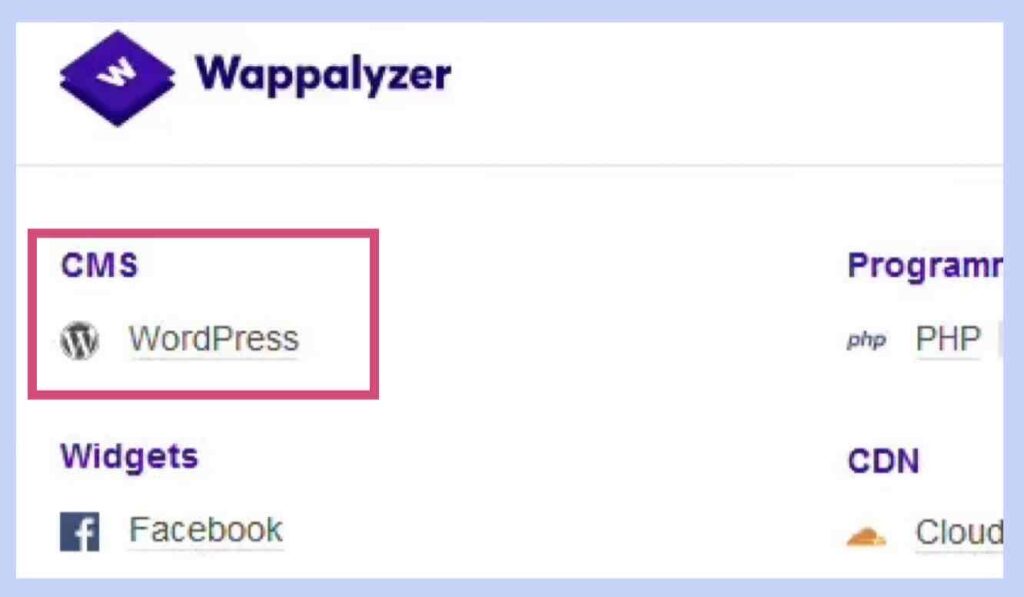
すると、上記の画像のように「CMS」という項目に「WordPress」や「Wix」といった名前が表示されます。それがそのサイトで使われているシステムです。
一度入れておけば、いろんなサイトを巡回しながらサクサク調べられるので、リサーチをよくする方には非常におすすめです。
確認方法2.WEBサービスでCMSを確認する【もっとも簡単】
「Chromeは使っていないんだけど」や、私のように「パソコンじゃなくてiPadやスマホからパパッと調べたいんだけど」
と思う、そんなあなたには、この方法が一番おすすめです。下記で示すWEBサイトに調べたいサイトのURL(アドレス)をコピペするだけで、瞬時にCMSを検知してくれます。
そんな、おすすめのサイトを2つご紹介しますね。
- What CMS (★私のおすすめ)
- CMS Detect
>> What CMS へ
>> CMS Detect へ
※ 上記をクリックするとアクセスできます。
「What CMS」を使う手順
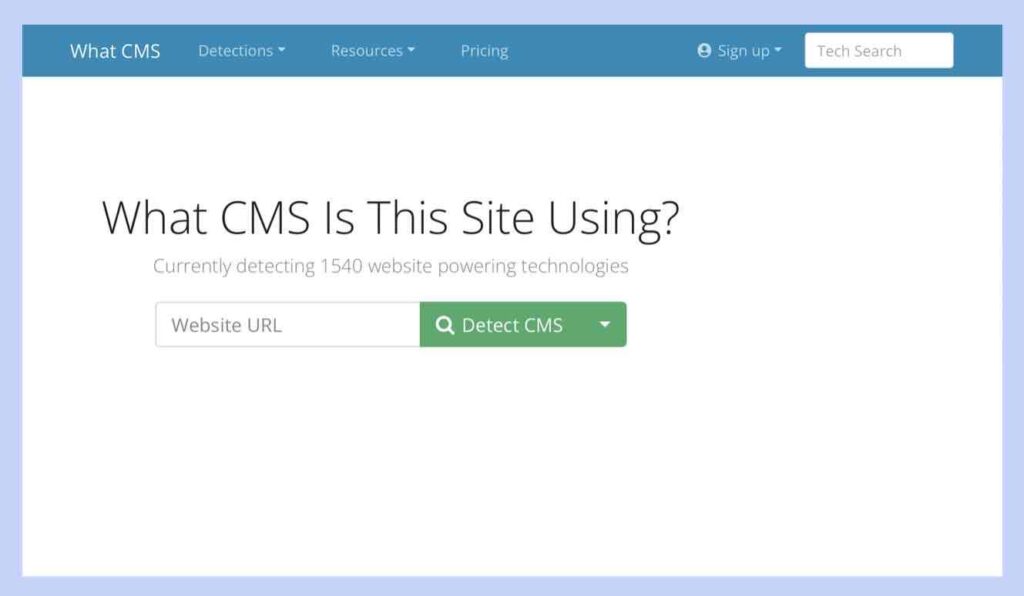
世界的に有名なCMS検出サイトです。英語のサイトですが、直感的に使えるので安心してください。
①「What CMS」のサイトにアクセスする
「What CMS」のURL(https://whatcms.org)にアクセスしてください。
② CMSを確認したいサイトのURLを入力
画面の中央に、URLを入力する検索窓があります。そこに、確認したいサイトのURLを入力します。
③ CMS検出ボタンをクリック
確認したいサイトのURLを入力したら、すぐ横にある「Detect CMS(CMS検出)」という緑色のボタンをクリックします。
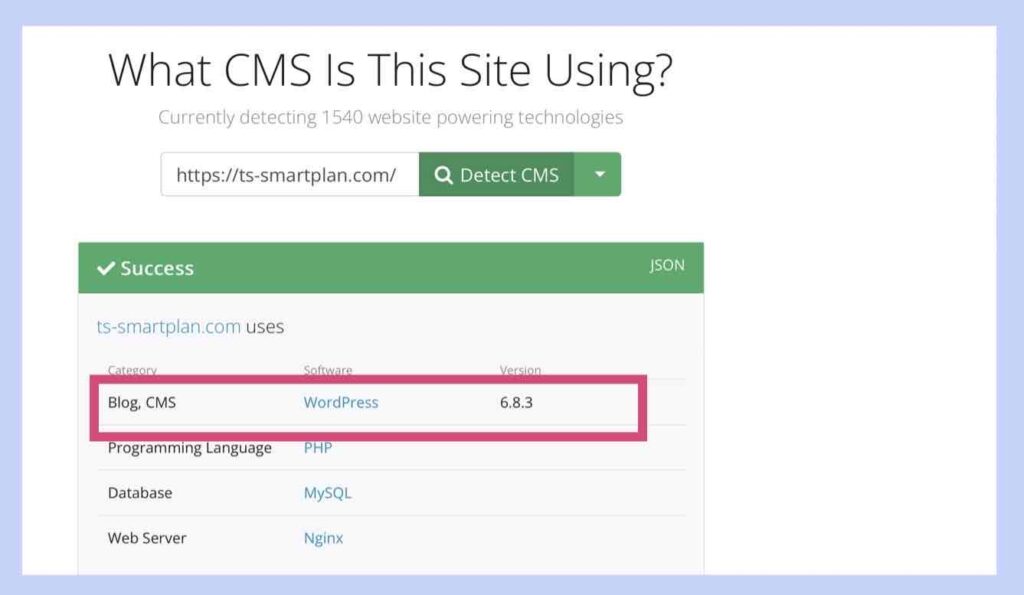
すると、画面にCMSの名前が出ます。もしCMSが使われていない、あるいは判定できない場合は「We could not detect a CMS(検出できませんでした)」と表示されます。
※ 私はこのサービスを一番よく使っています。
「CMS Detect」を使う手順
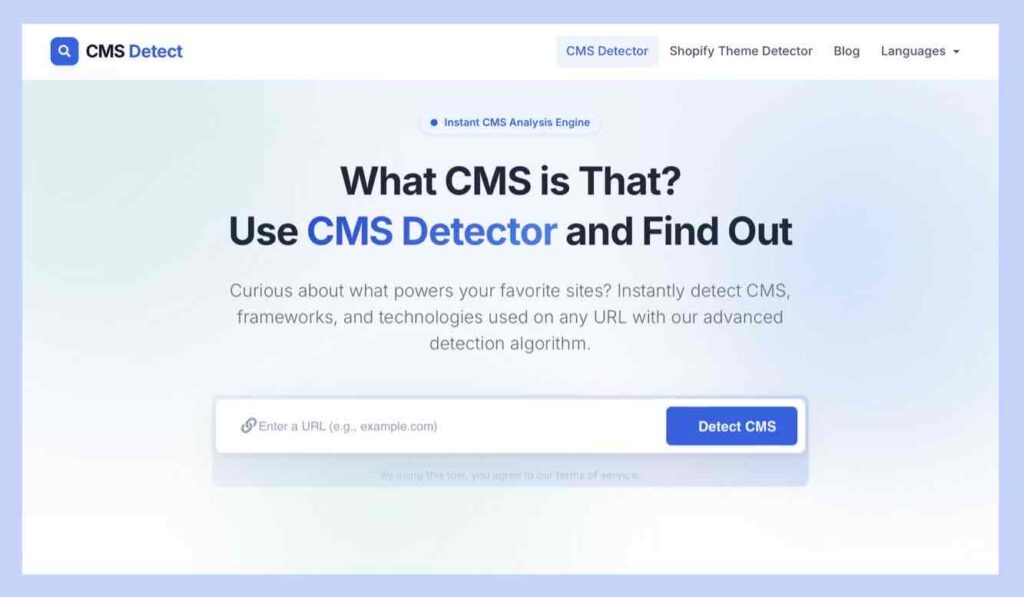
こちらも「What CMS」同じくらい簡単で有名なCMSチェックサイトです。
①「CMS Detect」のサイトにアクセスする
「CMS Detect」のURL(https://cmsdetect.com)にアクセスしてください。
② CMSを確認したいサイトのURLを入力
画面の中央に、URLを入力する検索窓があります。そこに、確認したいサイトのURLを入力します。
③ CMS検出ボタンをクリック
確認したいサイトのURLを入力したら、すぐ横にある「Detect CMS(CMS検出)」という青色のボタンをクリックします。
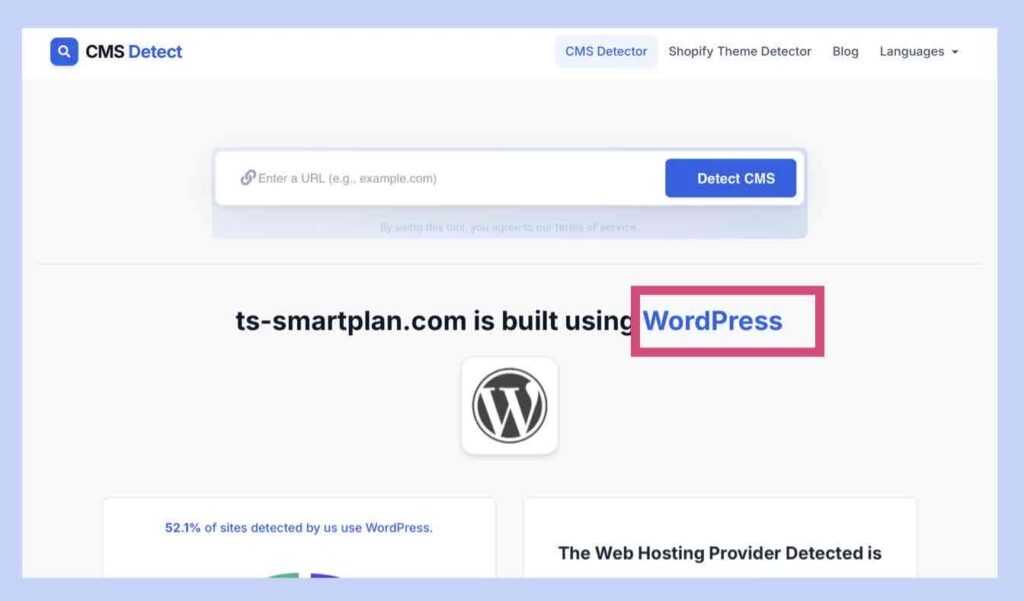
すると、CMS名が表示されます。こちらも簡単なのでおすすめです。
※ 全画面広告が表示される場合があります。でも裏では結果が表示されているので広告を閉じてください。
確認方法3.HTMLソースから確実にCMSを確認する方法
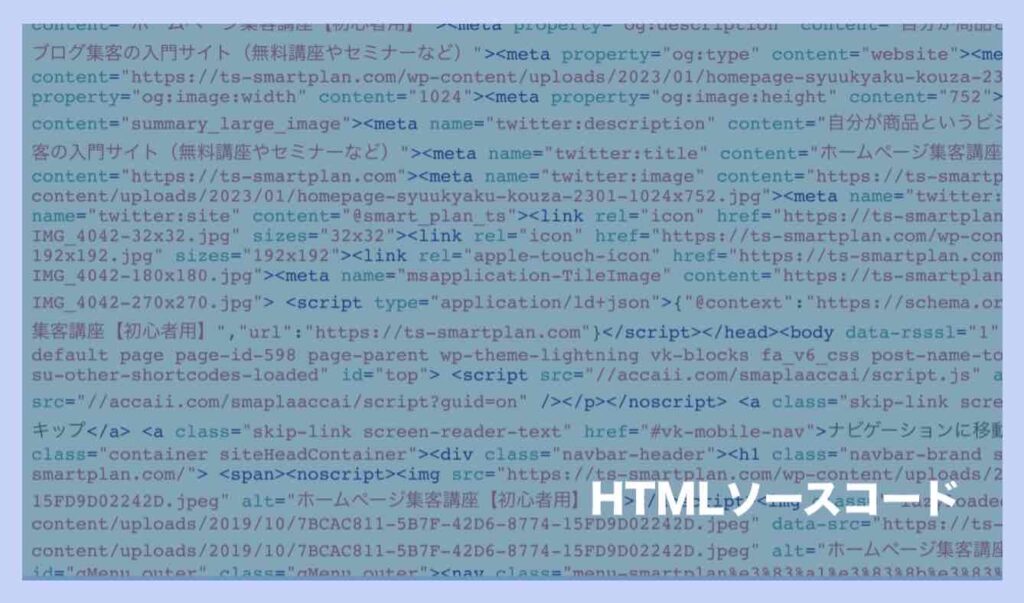
最後は、HTMLというWEBページを生成しているソースコードを見て確認する方法です。HTMLを知る技術者以外にはおすすめしません。
でも、そこまで難しいわけでもないので、興味ある場合は、こちらの方法もお試しください。手順は下記のとおりです。
① HTMLソースコードを表示する
調べたいサイトを開いた状態で、画面の何もないところ(文字や画像の上以外)で「右クリック」をします。
メニューが出てくるので、その中から「ページのソースを表示」をクリックしてください。(キーボードの「Ctrl」+「U」を同時に押してもOKです)
②「検索窓」を出す
別画面で、呪文のようなアルファベットがズラッと並んだページが開きます。これがHTMLソースコードです。ここで、キーボードの「Ctrl」を押しながら「F」を押してください。(Macの場合は「Command」+「F」です)
すると、画面の右上(または左下)に小さな「検索窓」が現れます。
③ キーワードで検索する
その検索窓に、以下の文字を入力してみてください。
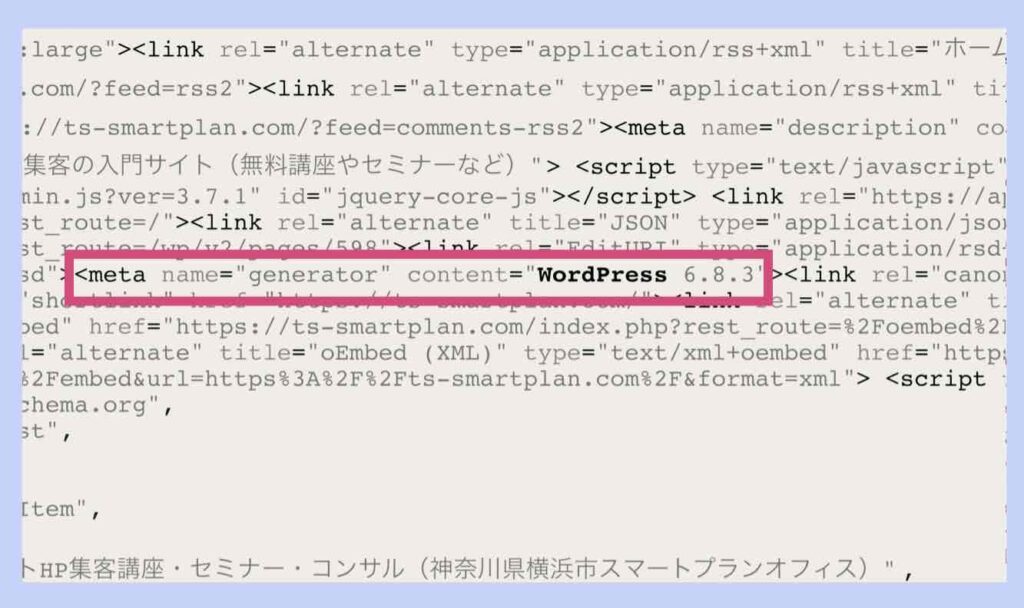
meta name=”generator”
そこの、content=”XXXXX”、このXXXXXが、そのサイトで使用しているCMSの名前です。
たとえば、WordPressがCMSだったら、以下のようなソースコードになっています。
meta name=”generator” content=”WordPress 6.8.3″
補足:CMSが分からない場合
CMSを使用せず一からHTMLコードを書いて作成しているサイトでは、CMSは見つかりません。また、自社用のCMSを使っている場合も検知はできません。
また、CMSを使用していても、高度なカスタマイズが施されているサイトでは、CMSの痕跡を完全に消している場合があります。その場合も特定が困難です。
・・・
どの方法も、そこまでは難しくないと思います。とくにCMSを検知してくれるWEBサービス(確認方法2)は、誰でも今すぐ簡単にできるものです。この記事を読み終えたら早速お試しください。
CMSシェアランキングを発表
世の中にCMSは何百種類もあります。他のサイトで使われているCMSを確認できても、それが良いCMSなのか、人気のあるCMSなのかなどは分かりません。
そこで重要となってくるのが、CMSの導入シェアのランキングです。やはり、人気のあるCMSは優秀で安心できるCMSになっています。
人気のCMSを優先すべき3つの理由
ランキング上位のCMSを選択すべき理由は下記のとおりです。
- CMSに関する情報や専門家が多い
- CMSサービス終了の恐れが少ない
- CMS脆弱性の恐れが少ない
運用していけば分かりますが、情報や専門家は多い方が絶対に良いです。困ったときの助けになります。
もし、使用しているCMSのサービスが終了すると、下手したら、あなたのサイトも同時に消滅します。
でも、人気のあるCMSであれば、利用者が多いので、もしサービス終了になったら世界中で大パニックが起こります。だから、サービス終了の可能性も低いです。
人気があるCMSなら、人材や資金を投入しているはずです。サイバー攻撃などに対するセキュリティ対策にも力を入れています。脆弱性の恐れが少なくなり安心できます。
・・・
誰も知らないようなマイナーなCMSは、情報も少なく、専門家も見つからず、サービス終了の恐れも高く、セキュリティ面も危険である可能性があります。
なので、人気のあるCMSをおすすめしておきます。
では、実際にどんなCMSが世界や日本で使われているのかを見ていきましょう。
CMSシェアランキングのトップ10を発表(世界)
世界中で使われているCMSの数は、数百種類あります。ですが、実際に広く使われている「代表的なCMS」は、ほんの一握りです。
最新のデータに基づく、世界のCMSシェアランキングのトップ10(2026年2月末時点)を発表しますね。(出典:w3techs)
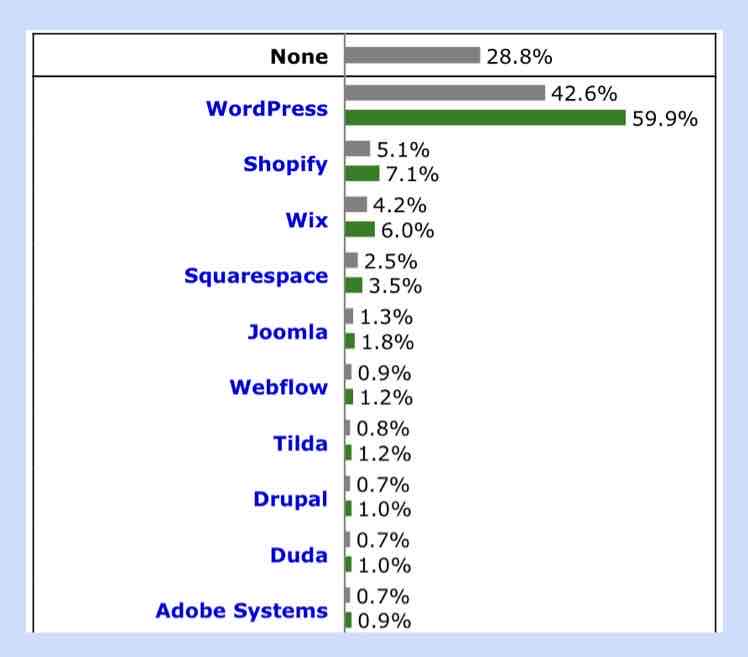
CMSシェアランキングのトップ10(世界)
- WordPress
- Shopify
- Wix
- Squarespace
- Joomla
- Tilda
- Webflow
- Drupal
- Duda
- Adobi Systems
ご覧のとおり、WordPress(ワードプレス)が圧倒的なトップです。
Wixも有名ですね。ちなみに、Shopifyはネットショップに特化したCMSですし、Adobe Experience Managerなどは予算のある大企業向けのシステムです。
でも、私のような、講師やコンサルタント、および、コーチやカウンセラーといった無形商材を扱う個人事業主が使うべきシステムは、おのずと絞られてきます(WordPressやWixなど)。
・・・
関連記事
このCMSのシェアに関する情報は、以下の記事で詳しく解説していますので、気になる方は後ほどじっくり読んでみてください。
日本のCMSトップシェアは圧倒的にこれ!
では、日本ではどのCMSが一番使われているのでしょうか?
日本国内のCMSシェアトップも、圧倒的に「WordPress(ワードプレス)」です。そのシェア率、なんと82.9%(出典:w3techs)です。
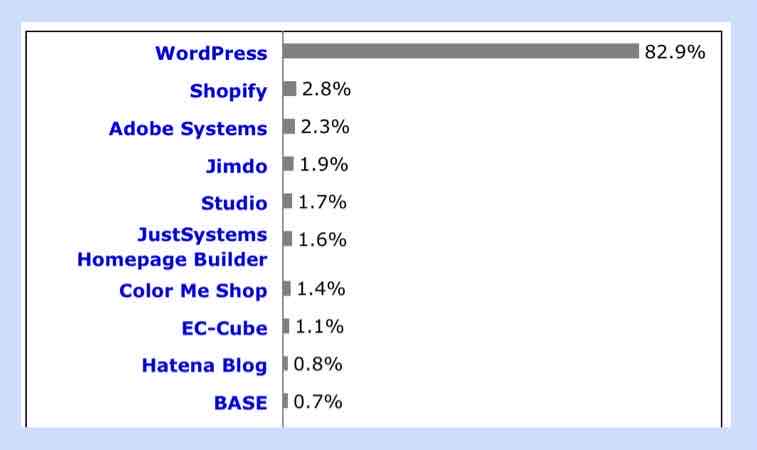
なので、先ほど紹介したCMSの確認方法を使って、あなたが気になっているサイトのCMSを調べると、ほとんどが「WordPress」になるはずです。
ちなみに、私もWordPressですし、私のクライアントさんの9割以上もWordPressです。
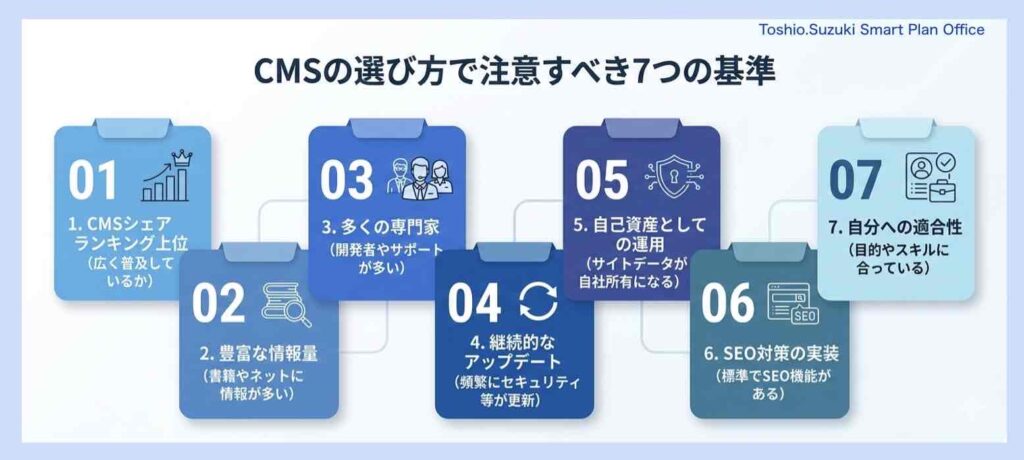
CMSの選び方で注意すべき7つの基準
さて、ここからは非常に重要なお話です。なので、もう少しお付き合いください。
安易に気に入ったサイトと同じCMSを選ぶのは非常に危険です。必ず下記の「CMSの選び方で注意すべき基準」をチェックしてください。
CMSの選び方で注意すべき7つの基準
- CMSシェアランキングが上位であるか
- 書籍やネット上に情報が多いか
- そのCMSの専門家が多いか
- 常にアップデートをしているか
- 自サイトが自己資産になるか
- SEO対策が実装されているか
- あなたに合っているCMSか
CMSシェアランキングが上位であるか
人気のCMSは、だてに人気になっているわけではありません。それぞれメリット・デメリットがあるにしても、CMSシェアランキングが上位であれば、ひとまず安心です。
書籍やネット上に情報が多いか
サイトを運営していくと、思いもよらぬトラブルが起こる場合もあります。検索してすぐに解決策が得られるCMSがベストです。情報は多く公開されていますか?
そのCMSの専門家が多いか
ときに自分一人では解決できないトラブルが起こる場合もあります。すぐに専門家に頼める方がベストです。専門家は多いでしょうか?
常にアップデートをしているか
アップデートを怠っているCMSは、世界中のハッカーから狙われる格好の的になってしまいます。CMSを提供している会社は、まめにアップデートしているでしょうか?確認必須です。
自サイトが自己資産になるか
苦労してサイトを作成して育てていくなら、そのサイトは自社資産・自己資産にしたいですよね。でも、それができないケースもあります。チェックポイントの一つとしてください。
例
- WordPress(.org)やJoomlaなど…自己資産になる
- Wixやジンドゥーやペライチなど…自己資産にならない(他社のプラットフォームを間借りしているため)
SEO対策が実装されているか
内部でしっかりとSEO対策(検索エンジンに最適化した対策)されているCMSと、そうでないCMSがあります。SEO対策されていないと検索結果に出てくる可能性が減ります。集客目的があるサイトの場合は重要ポイントです。
あなたに合っているCMSか
良いCMSでも、あなたが使えない難度のCMSだったりすると意味がありませんよね。こういうツールは、慣れ次第でもあるので、そこまで重要視しなくても大丈夫ですが一応は気にしておきましょう。
・・・
ここまでの基準を満たしていないCMSを選んでしまうと、わずかな可能性だとしても、大損になる場合があります。「CMS選び」は、それくらいビジネスにとって重要な決断なのです。
あなたがマネるのはCMSではなく戦略です
重要
他サイトのCMSをマネるのも良いですが、本当にマネるのは「そのサイトが、誰に向けて、どんなメッセージをどう発信しているか」という中身です。もう少し抽象的に言うと「マーケティング戦略」ですね。
たとえば、今見ていただいてる私のこのサイト、CMSはWordPressです。でも、そんなことは、どうでもいいのです。
- 「どうやって月5万アクセスを達成できたのか?」
- 「どうやって毎月新規の見込み客リストを集めているのか?」
- 「どうやって月に300万を売り上げたのか?」
こういう分析をして、考え方や仕組みや動線をマネすることが重要だということです。
FAQよくある質問
さて、最後の章では、本編では語りきれなかった「CMSに関するよくある質問(FAQ)」にお答えして締めくくりたいと思います。
そもそもCMSとは何ですか?
CMSとは、「Contents Management System」の略で、HTMLなどの専門知識がなくても、ホームページやブログを簡単に作成・更新できるツールのことです。
代表的なCMSツールは何ですか?
本章でも説明したとおり、世界でも日本でも圧倒的に「WordPress(ワードプレス)」がもっとも代表的なCMSです。迷ったらWordPressを選んでおけば間違いありません。
無料のCMSでおすすめは?
「WordPress」が一番のおすすめです。ただし、レンタルサーバー代と独自ドメイン代として、月に1,500円前後の維持費は必要になります。
※ Wixなどにも無料プランもありますが、独自ドメインは使えませんし、有料プランにしたとしても自己資産にならないことは忘れないでおきましょう。
大企業向けCMSはどれですか?
大企業でも「WordPress」をカスタマイズして使っているケースが非常に多いです。ですが、その一方、皆が使っているのは嫌なのでしょうか、国産のレアなCMSを導入しているところもあります。
※ 私たちのような個人事業主や小規模な経営者にとっては、皆が使っている無料もしくは安いCMSで十分です。普通に成果が得られますよ。
まとめ(CMSの確認方法)
長い記事を最後までお読みいただき、本当にありがとうございました!
競合サイトや憧れのサイトが使っているCMSを無料で簡単に調べる方法は、以下の3つでした。
- Chrome拡張機能「Wappalyzer」を使う
- 無料のWEBサービスを使う(もっとも簡単)
- ソースコードから直接確認する(中級者向け)
まずはこの方法を使って、気になるサイトのCMSを確認してみてください。
CMSを使って毎月安定した集客を自動化する道
CMSが確認できたところで、その先に進まないと意味がありませんよね。
たとえば、WordPressというCMSを使って、24時間365日、集客し続けてくれるホームページを作成し始めてみる。…とか。
どうでしょうか?その具体的な方法を知りたくありませんか?
もし、興味がある場合は、今なら無料で学べますので、詳細を確認してください。
>> 【今なら無料】ホームページ集客メール講座(初心者向け)
さいごに
あなたがご自身の価値に気づき、一人でも多くのお客様を救えるようになることを同志として祈っています。
以上です!またどこかでお会いしましょう!
筆者情報

在宅ビジネスで、検索から月間5万アクセス、月商362万を達成。自分が商品という人向けに「SNSも広告を使わずにホームページを自動集客マシーンにする方法」を展開中。(スマートプランオフィス代表)➡︎有益な無料プレゼントはこちら